1. Einleitung
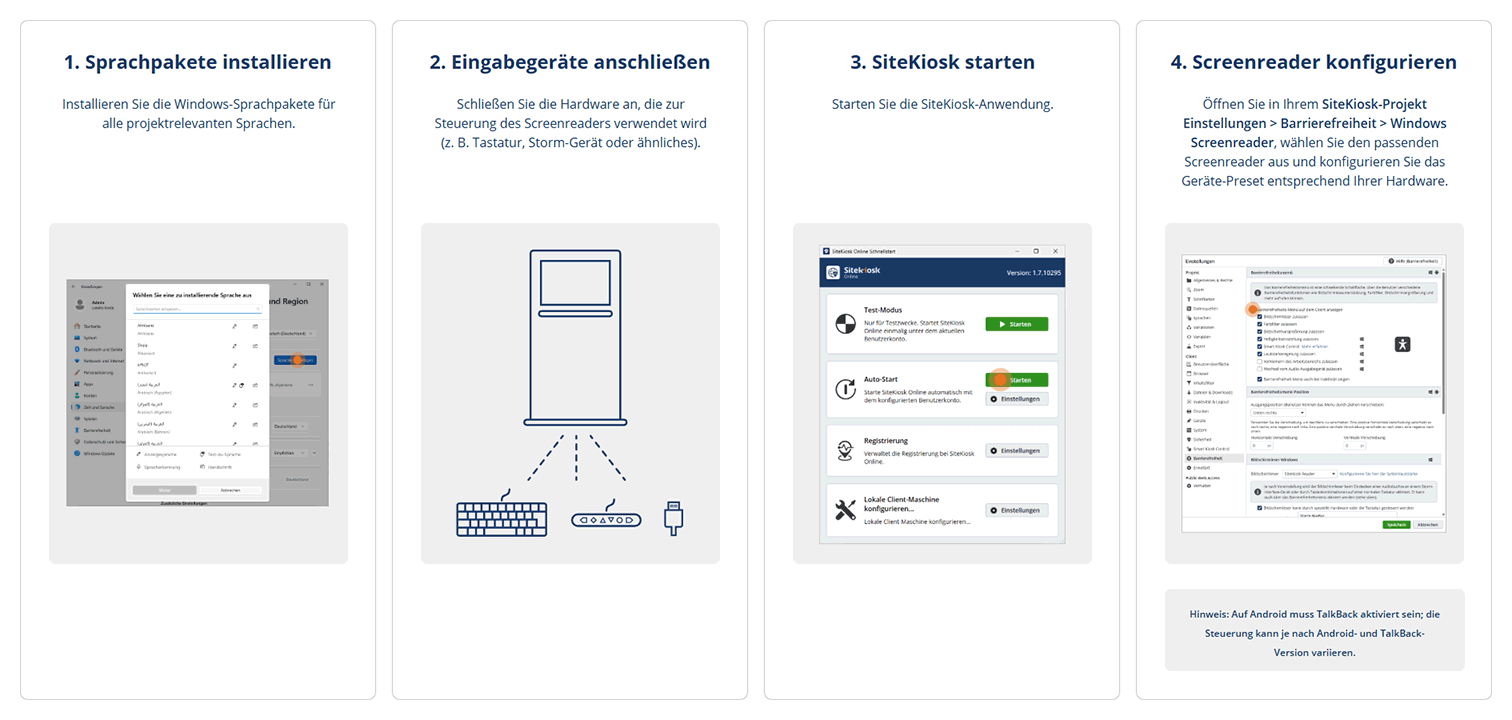
Barrierefreiheit ist ein zentrales Thema bei der Gestaltung moderner Kiosk- und Digital-Signage-Lösungen. Mit SiteKiosk Online können Sie Ihre Projekte nach den Anforderungen der EU-Richtlinie für Barrierefreiheit (EAA) und den amerikanischen Richtlinien (ADA) gestalten und so Nutzern mit eingeschränkter Sehkraft, motorischen oder kognitiven Beeinträchtigungen den Zugang erleichtern. SiteKiosk Online bietet spezialisierte Funktionen um öffentliche Terminals barrierefreier zu machen.
Kiosk-Terminals sind oft öffentliche Kontaktpunkte – im Bürgerbüro, in der Personalabteilung, im Museum oder im Einzelhandel. Eine zugängliche Bedienoberfläche ist daher nicht nur rechtlich relevant, sondern erweitert die angesprochene Zielgruppe und steigert die Nutzerfreundlichkeit. SiteKiosk Online bietet ein eigenes, integriertes Barrierefreiheitsmenü mit auf Kiosk Anwendungen maßgeschneiderten SiteKiosk Screenreader, Bildschirmvergrößerung, Farbanpassung, Helligkeits- und Lautstärkeregelung.
Zusätzlich lassen sich externe Geräte, wie barrierefreie Tastenmodule von Storm Interface, anbinden. Alternativ kann das Projekt durch Smart Kiosk Control mit einem Smartphone ferngesteuert werden, wenn der Bildschirm für eine Personengruppe nicht direkt erreichbar ist. Dieses How-to basiert auf SiteKiosk Online Version 1.8. Wir empfehlen Ihnen immer die neueste Version der Software zu verwenden, um alle Funktionen nutzen zu können. Wenn sie bereits bestehende Projekte haben, können Sie diese jetzt auch barrierefrei machen. Bei Fragen helfen wir ihnen gerne weiter, sprechen Sie uns an!
2. Voraussetzungen und Setup
Bevor Sie die Barrierefreiheitsfunktionen aktivieren, sollten folgende Punkte beachtet werden:
-
Alle externen Geräte (z. B. Storm Interface, Audiopads, spezielle Tastaturen) müssen vor dem Start von SiteKiosk angeschlossen sein.
- Es werden optimierte externe Geräte empfohlen, eine normale Tastatur ist nicht zielführend. Diese verwirrt häufig mehr als das sie hilft. Einfach zu bedienende externe Geräte, wie das NavPad von Storm Interfaces, sorgen für eine intuitive Bedienung.
- Achten Sie auf eine aktuelle SiteKiosk-Version (ab Version 1.7 verfügbar).
- Für Windows kann neben dem integrierten SiteKiosk Reader auch ein externer Screenreader wie NVDA, JAWS oder der Windows Narrator verwendet werden.
- Auf Android wird TalkBack unterstützt.
3. Fokusreihenfolge in im Editor erstellten Interfaces
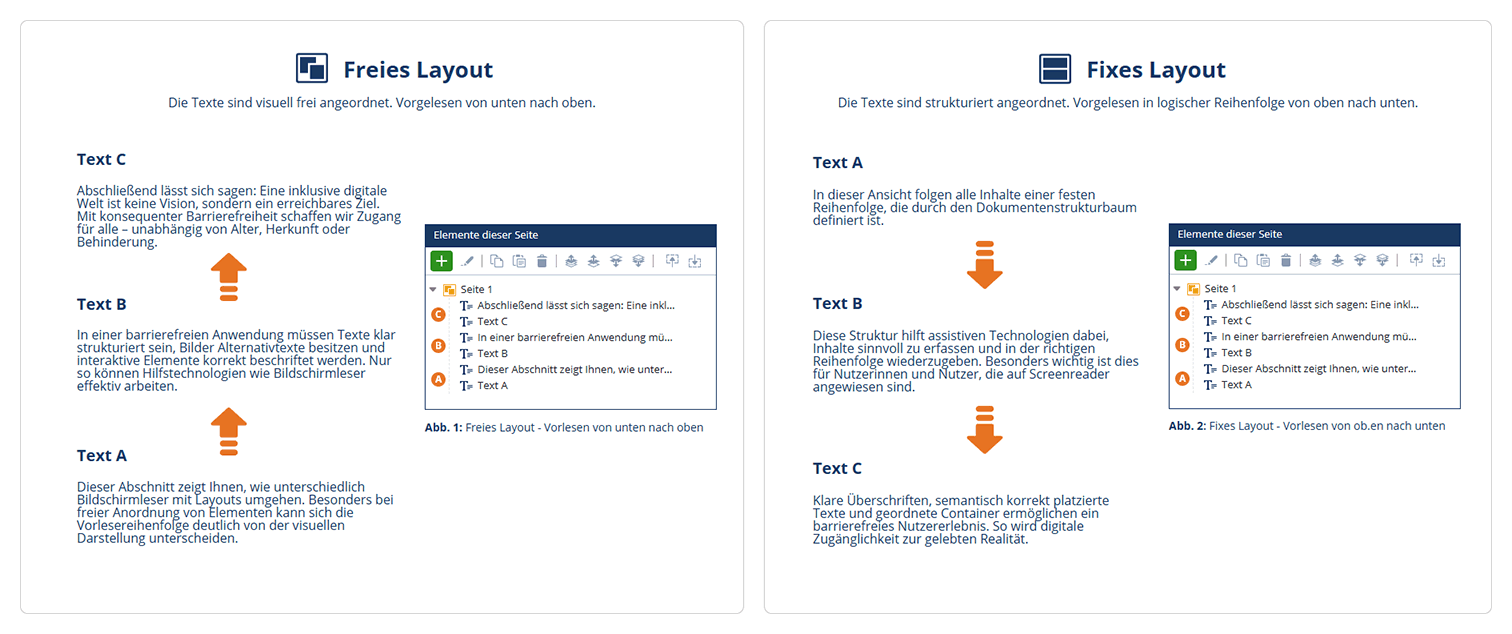
Die Reihenfolge, in der Benutzer ein im SiteKiosk-Editor erstelltes Interface (z. B. Startbildschirme, Menüstrukturen oder benutzerdefinierte Vorlagen) per Tastatur oder Screenreader navigieren, hängt von der im Editor gewählten Layout-Art ab. Wichtig ist dabei: Es geht nicht um die visuelle Position der Elemente auf dem Bildschirm, sondern um die Reihenfolge ihrer Anordnung im Treeview des Editors.
Freies Layout:
Bei freien Layouts werden die Elemente im Treeview von unten nach oben vorgelesen. Das bedeutet: Elemente, die zuerst fokussiert oder vorgelesen werden sollen, müssen im Treeview weiter unten angeordnet werden.
Fixes Layout:
Bei fixen Layouts erfolgt das Vorlesen und Navigieren im Treeview von oben nach unten. Das bedeutet: Elemente, die zuerst fokussiert oder vorgelesen werden sollen, müssen im Treeview weiter oben stehen.
4. Barrierefreiheitsmenü aktivieren
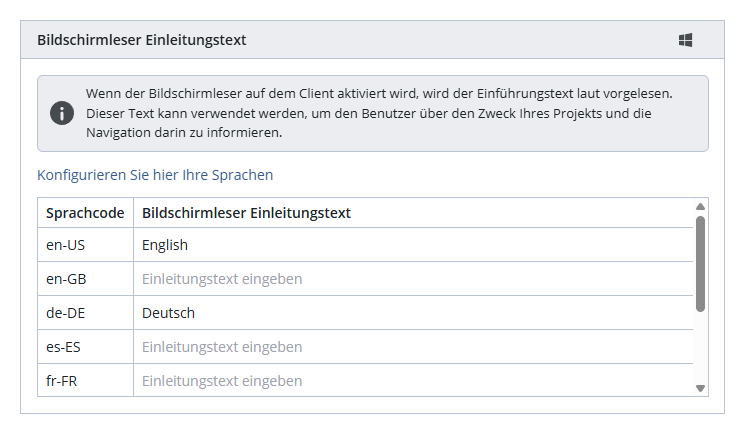
- Öffnen Sie im SiteKiosk Online Editor Ihr Projekt.
- Wählen Sie im Einstellungsmenü „Barrierefreiheit“ aus.
- Aktivieren Sie die Option „Barrierefreiheits-Menü auf dem Client anzeigen“.
- Legen Sie fest, welche Funktionen verfügbar sein sollen, z. B.:
- Bildschirmleser zulassen
- Bildschirmvergrößerung zulassen
- Farbanpassungen zulassen
- Helligkeits- oder Lautstärkeregelung zulassen
- Optional: Aktivieren Sie „Barrierefreiheits-Menü auch bei Inaktivität zeigen“, um das Symbol dauerhaft sichtbar zu halten.
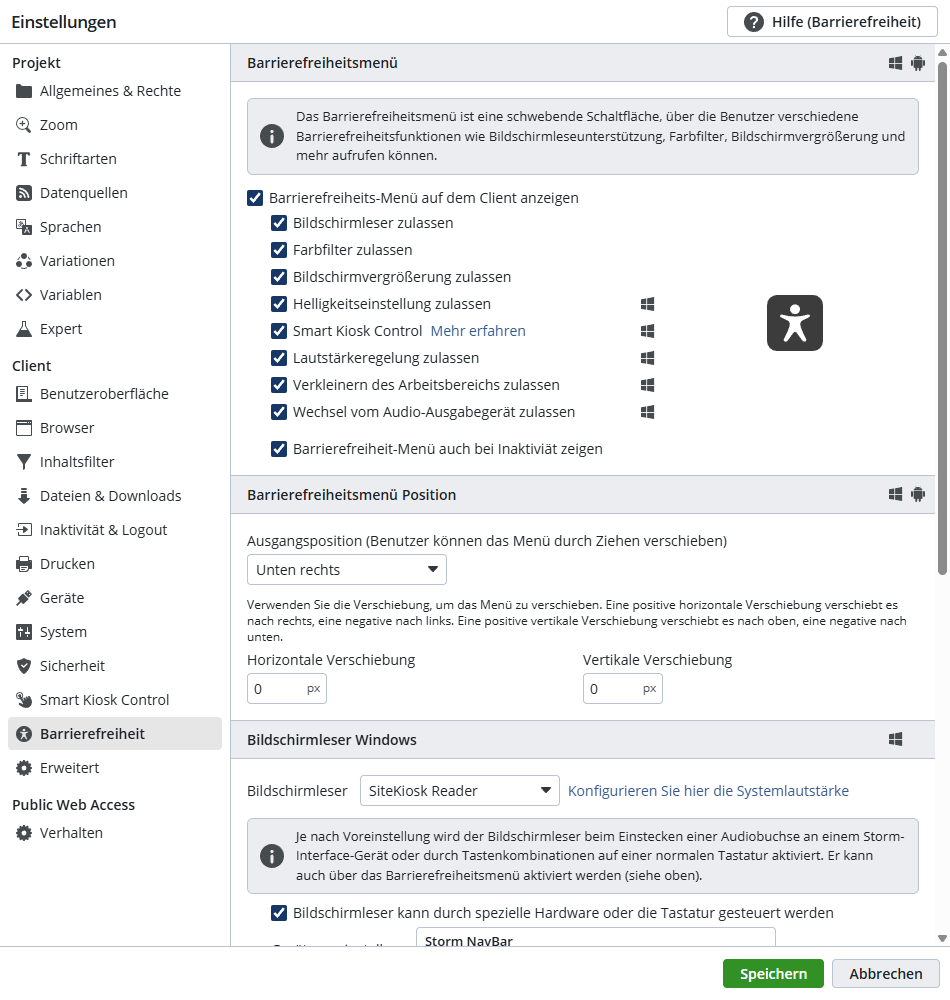
Das Menü erscheint anschließend als schwebendes Symbol auf dem Client. Benutzer können es per Maus, Touch oder Tastatur öffnen und dort die gewünschten Hilfsfunktionen aktivieren.
Hinweis: Die Standardposition (z. B. unten rechts) lässt sich über horizontale und vertikale Verschiebung anpassen.
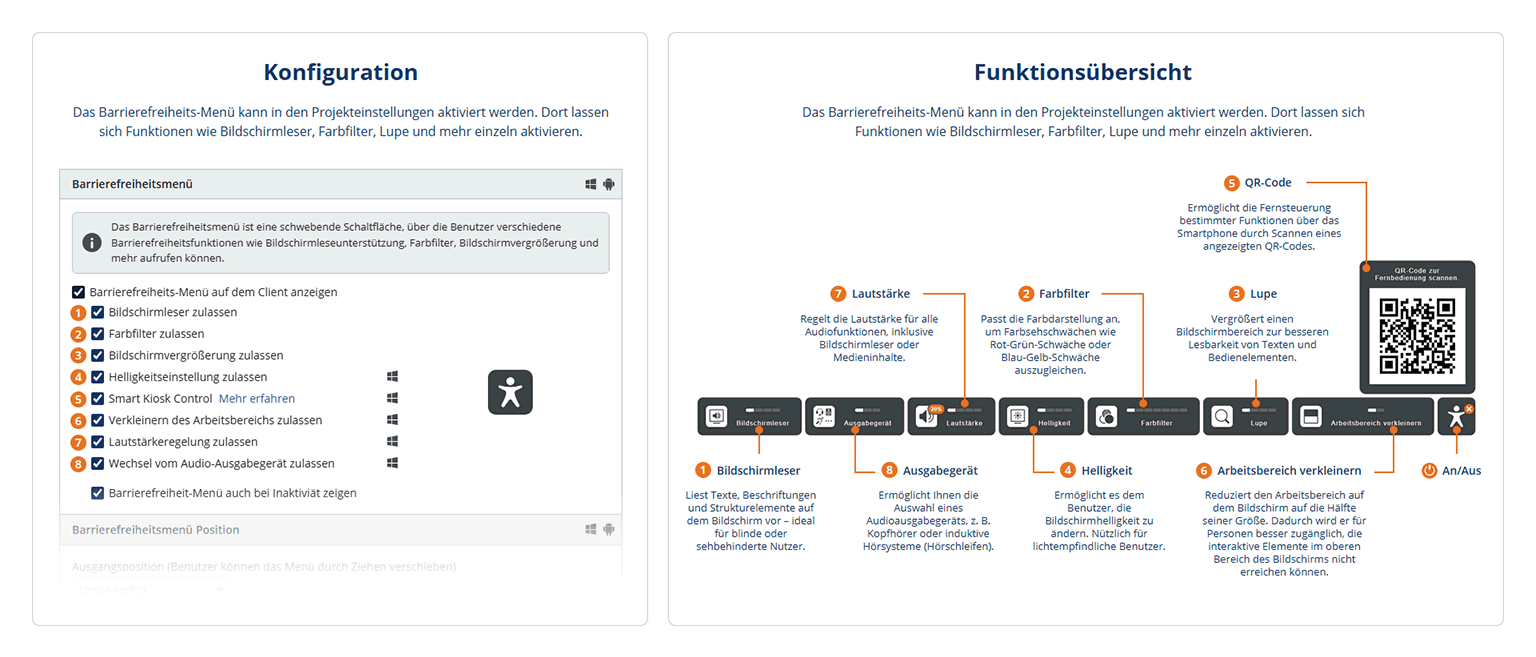
5. Bildschirmleser unter Windows
- Wählen Sie unter „Bildschirmleser Windows“ den gewünschten Screenreader aus:
- SiteKiosk Reader (integriert)
- NVDA, JAWS oder Windows Narrator (externe) – Diese Optionen erfordern eigene Konfigurationen und Anpassungen der externen Screenreader Software. In der Regel ist der SiteKiosk Reader zu empfehlen, da er für den Einsatz an öffentlichen Terminals optimiert ist.
- Klicken Sie auf „konfigurieren Sie hier die Systemlautstärke“, um die Sprachausgabe zu testen.
- Aktivieren Sie die Option „Bildschirmleser kann durch spezielle Hardware oder die Tastatur gesteuert werden“, um z. B. Storm Interface-Geräte einzubinden.
- Sie können festlegen, was die Gerätetasten bewirken sollen. Im Standardfall navigiert Oben-Untern zwischen allen Elementen und Links-Rechts zwischen interaktiven Elementen.
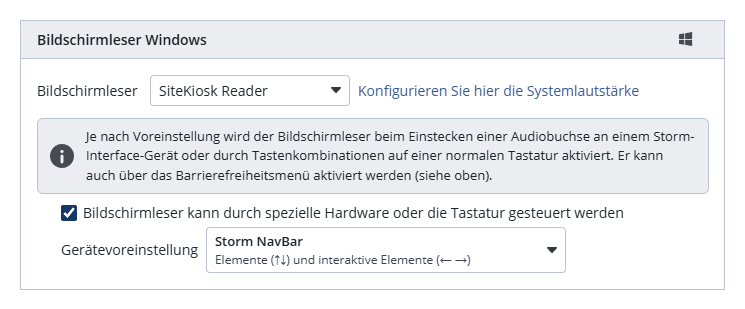
6. Einleitungstexte für Screenreader
Um eingeschränkten Nutzern den Umgang mit dem Projekt zu erklären und eine Sprachauswahl anzubieten können Sie für jeden Sprache einen Einführungstext hinterlegen:
- Scrollen Sie zum Abschnitt „Bildschirmleser Einleitungstext“.
- Geben Sie für jede aktive Sprache den gewünschten Text ein.
- Dieser Text wird automatisch vorgelesen, sobald der Screenreader aktiviert wird.
Beispiel: „Willkommen am Informationskiosk. Nutzen Sie die Pfeiltasten, um durch die Menüs zu navigieren. Um auf Deutsch fortzufahren drücken Sie Enter.“
7. Barrierefreie Inhalte im Editor
- Alt-Texte für Bilder: Im SiteKiosk Online Editor können Sie für jedes Bild einen Alt-Text vergeben. Dieser wird vom Screenreader vorgelesen. Dieser ist bei Bildelementen in der Eigenschaft „Bild“ einstellbar.
- Für rein dekorative Grafiken kann eingestellt werden, dass diese vom Screenreader nicht vorgelesen werden. Dies kann in den Elementeigenschaften unter Barrierefreiheit aktiviert werden.
- Für alle anderen Elemente finden Sie in den Einstellungen unter Barrierefreiheit die Möglichkeit ein ARIA-Label zu vergeben. Auch dies wird vom Screenreader vorgelesen.
- Texte & Buttons: Verwenden Sie klare Bezeichnungen statt generischer Begriffe wie „Hier klicken“.
8. Test & Kontrolle
- Veröffentlichen Sie das Projekt.
- Testen Sie das Barrierefreiheits-Symbol.
- Prüfen Sie die Funktion des gewählten Screenreaders und die Ausgabe der Einleitungstexte.
- Kontrollieren Sie, ob alle externen Geräte funktionieren.
9. Barrierefreiheits-Template
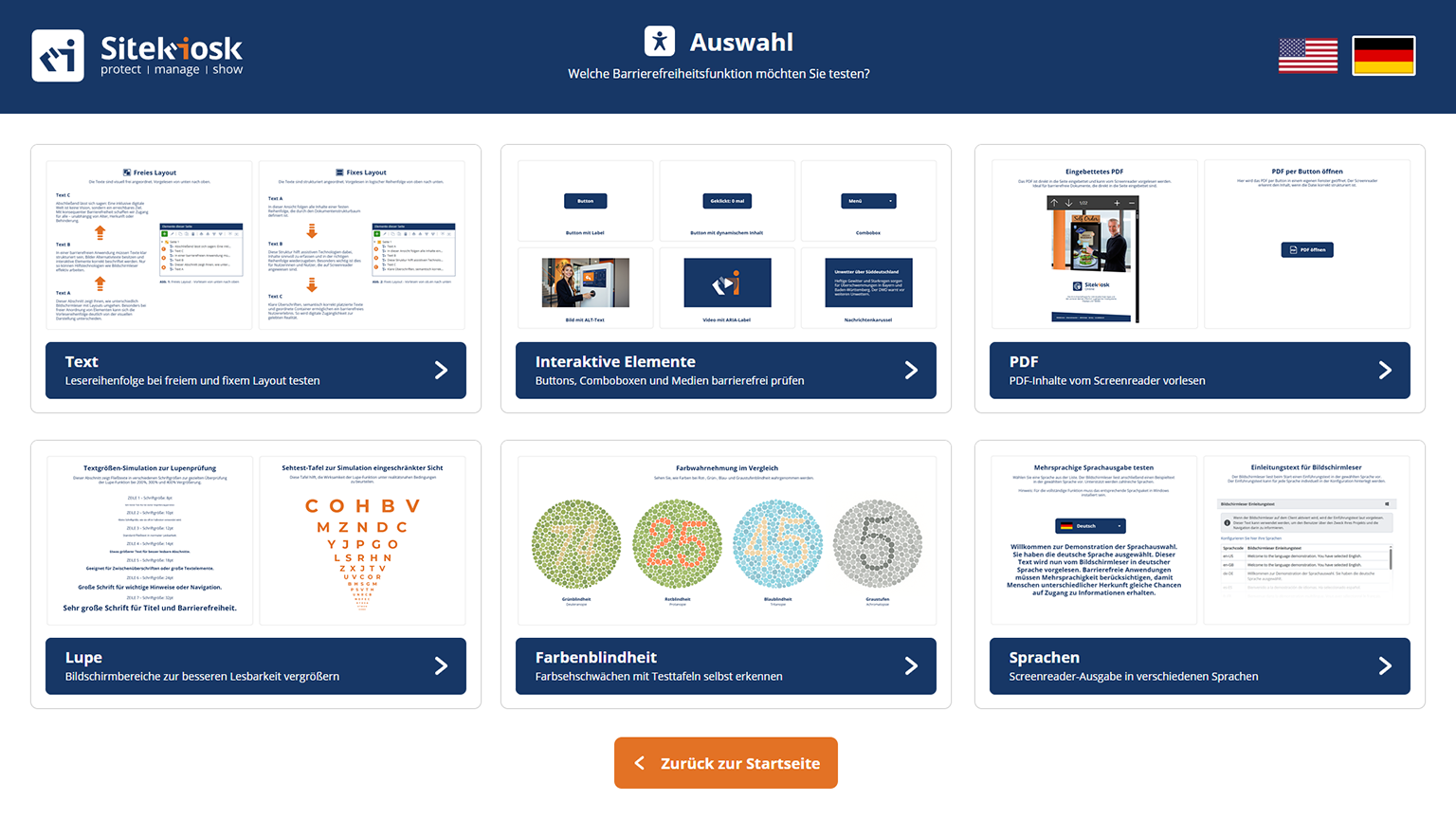
Mit der Version 1.8 von SiteKiosk Online wurde ein umfassendes Barrierefreiheits-Template eingeführt, das Anwendern einen vollständigen Überblick über alle verfügbaren Accessibility-Funktionen bietet.
Dieses Template dient als zentrale Demonstrations- und Testumgebung. Sie können dort sämtliche barrierefreien Elemente, die SiteKiosk Online unterstützt, direkt ausprobieren und in ihrer Funktionsweise nachvollziehen. Dazu gehören unter anderem die Screenreader-Funktionen, interaktive Elemente, Spracheinstellungen, visuelle Anpassungen und weitere Accessibility-Optionen.
Das Template zeigt nicht nur, was technisch möglich ist, sondern auch wie diese Funktionen im praktischen Einsatz aussehen. So erhalten Sie einen klaren, strukturierten Einblick in alle relevanten Einstellungen und können live testen, wie barrierefreie Bedienung an einem Kioskterminal mit SiteKiosk Online umgesetzt wird.